
M2 登录以确保会员帐户安全访问
登录要求
使用您的注册帐户详细信息
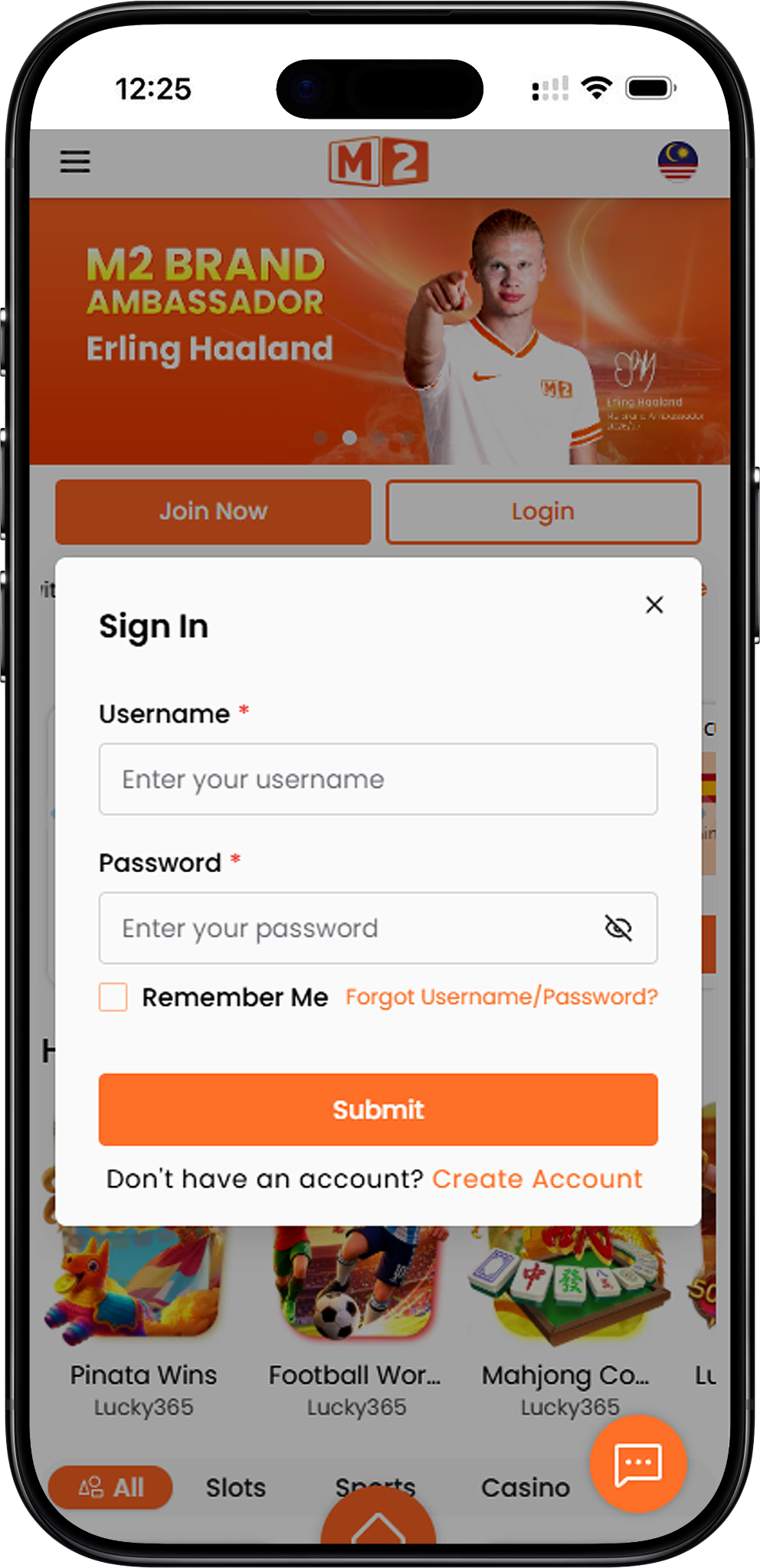
M2允许注册会员使用帐户注册时创建的用户名和密码登录。在提交登录表单之前,请确保正确输入这两个详细信息。
通过支持的设备访问
会员可以通过 Android 手机、iPhone、平板电脑、Windows 计算机和 macOS 设备上支持的浏览器打开登录页面。稳定的互联网连接有助于防止登录期间出现中断。
M2登录步骤
第 1 步 – 打开登录页面
访问登录(/en/login – 内部链接)打开官方登录表单。会员还可以从主页(/en – 内部链接)开始并选择登录选项。官方平台位于 m2mys.com。
第 2 步 – 输入您的用户名
输入您帐户中注册的用户名。在继续之前检查是否存在拼写错误、不必要的空格或不正确的字母大小写。
第 3 步 – 输入您的密码
在必填字段中输入您的密码。需要时使用可见性图标来确认字符,同时确保其他人无法查看您的登录详细信息。
步骤 4 – 选择适当时记住我
选择仅在私人且受信任的设备上记住我。避免在共享或公共计算机上使用此功能,因为保存的登录信息可能会将您的帐户暴露给其他用户。
第 5 步 – 提交您的登录信息
检查您的用户名和密码后单击“提交”。确认访问权限后,会员可以继续使用游戏(/en/games – 内部链接)、存款(/en/deposit – 内部链接)、提款(/en/withdrawal – 内部链接)或其他可用的账户服务。
记住我和帐户安全
何时使用记住我
“记住我”选项可以通过在同一设备上保留选定的登录信息来使将来的访问更加方便。仅当设备由个人控制并受密码或生物识别锁保护时才应使用。
保护您的登录凭据
请勿与他人分享您的用户名、密码或验证详细信息。使用强大且唯一的密码,在共享设备上的每次会话后注销,并避免在不熟悉的浏览器中保存凭据。
忘记用户名或密码
恢复忘记的帐户详细信息
当无法记住帐户详细信息时,请在登录表单上选择忘记用户名/密码。按照可用的恢复说明进行操作并提供所需的信息以确认帐户所有权。
必要时创建一个新帐户
尚未创建帐户的用户可以访问注册(/en/register – 内部链接),使用所需的帐户和验证详细信息完成注册。当现有帐户仍可恢复时,请勿创建重复帐户。
登录故障排除提示
检查您的用户名和密码
确认使用了正确的用户名并且大写锁定不会影响密码。手动重新输入这两个详细信息,而不是依赖过时的浏览器自动填充信息。
刷新浏览器会话
如果登录表单没有响应,请刷新页面、清除过时的浏览器缓存或重新打开浏览器。当浏览器问题仍然存在时,会员可以查看下载(/en/download – 内部链接)以获取支持的访问说明。
查看平台信息
访问关于我们(/en/about-us – 内部链接)了解一般平台详细信息,访问条款和条件(/en/terms-and-conditions – 内部链接)了解帐户责任、访问规则和适用的会员政策。
常见问题解答
登录需要哪些详细信息?
访问会员帐户需要注册的用户名和密码。
我应该启用“记住我”吗?
仅在安全的个人设备上启用它。使用共享、工作场所或公共设备时,不要选中它。
如果我的密码不正确怎么办?
仔细检查密码,如果忘记了,请使用恢复选项。应避免重复猜测,因为它们可能会暂时限制帐户访问。
我可以从移动设备登录吗?
是的。可以通过支持的 Android 和 iOS 设备上的兼容移动浏览器访问登录页面。
在哪里可以找到有关帐户访问的帮助?
查看登录表单上的恢复选项,并参阅平台信息页面以获取其他帐户指南。