

Arahan Muat Turun M2 untuk Android, iPhone dan Desktop
Isi Kandungan
Peranti yang Disokong untuk Muat Turun M2
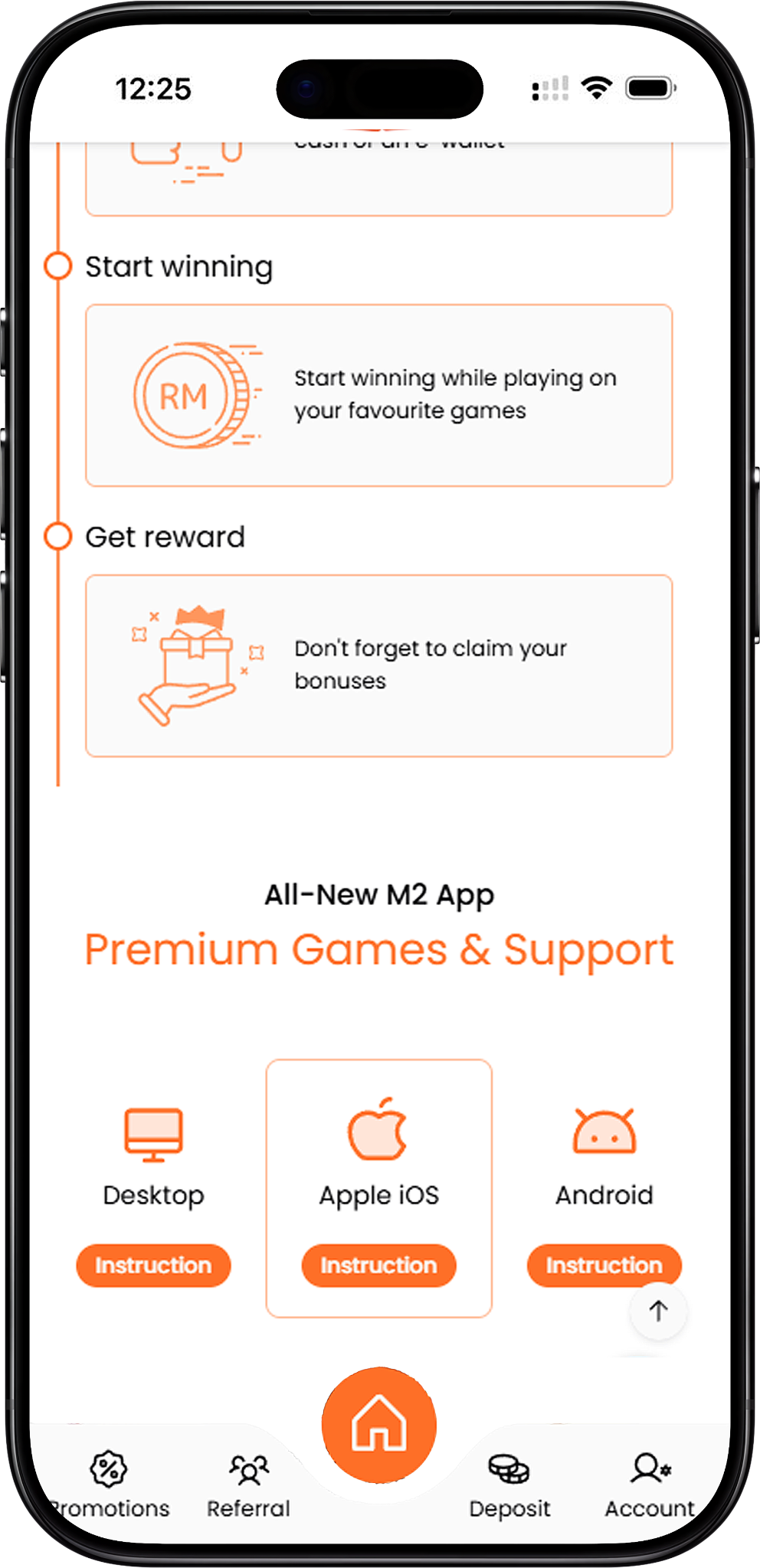
Akses Merentasi Pelbagai Platform
M2 menyokong telefon pintar Android, peranti Apple iPhone, komputer Windows dan komputer macOS. Ahli boleh membuat pintasan atau memasang aplikasi web untuk akses yang lebih pantas tanpa mencari tapak web setiap kali.
Sebelum Anda Bermula
Buka platform rasmi dalam pelayar yang disokong sebelum mengikuti arahan pemasangan. Anda boleh bermula dari Laman Utama (/ms – Pautan Dalaman). Laman web rasmi boleh didapati di m2mys.com.
Langkah Muat Turun Android
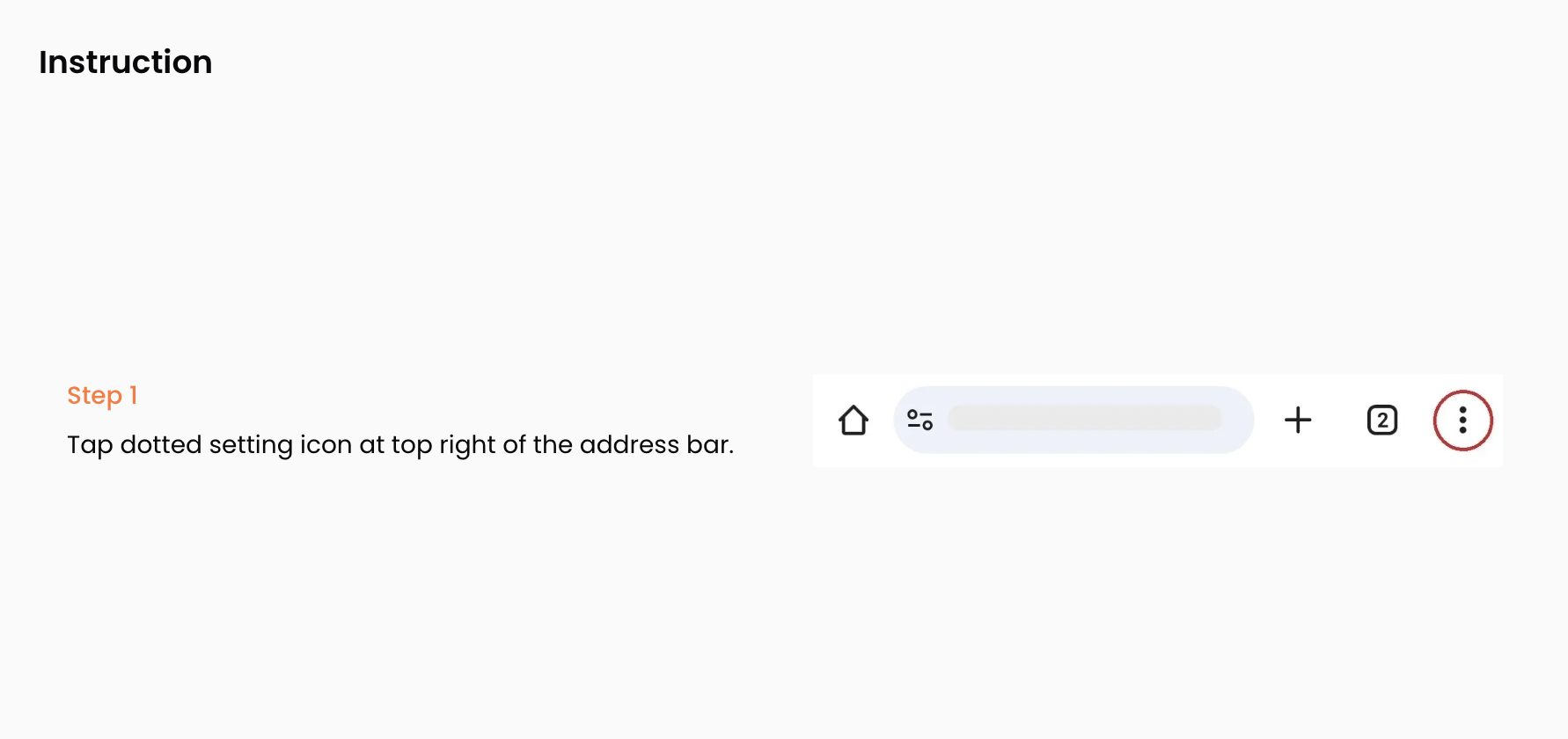
Langkah 1 – Buka Menu Pelayar
Lawati Muat Turun (/en/muat turun – Pautan Dalaman), buka platform dalam Chrome atau pelayar lain yang disokong, kemudian ketik menu tiga titik yang terletak di penjuru kanan sebelah atas bar alamat.
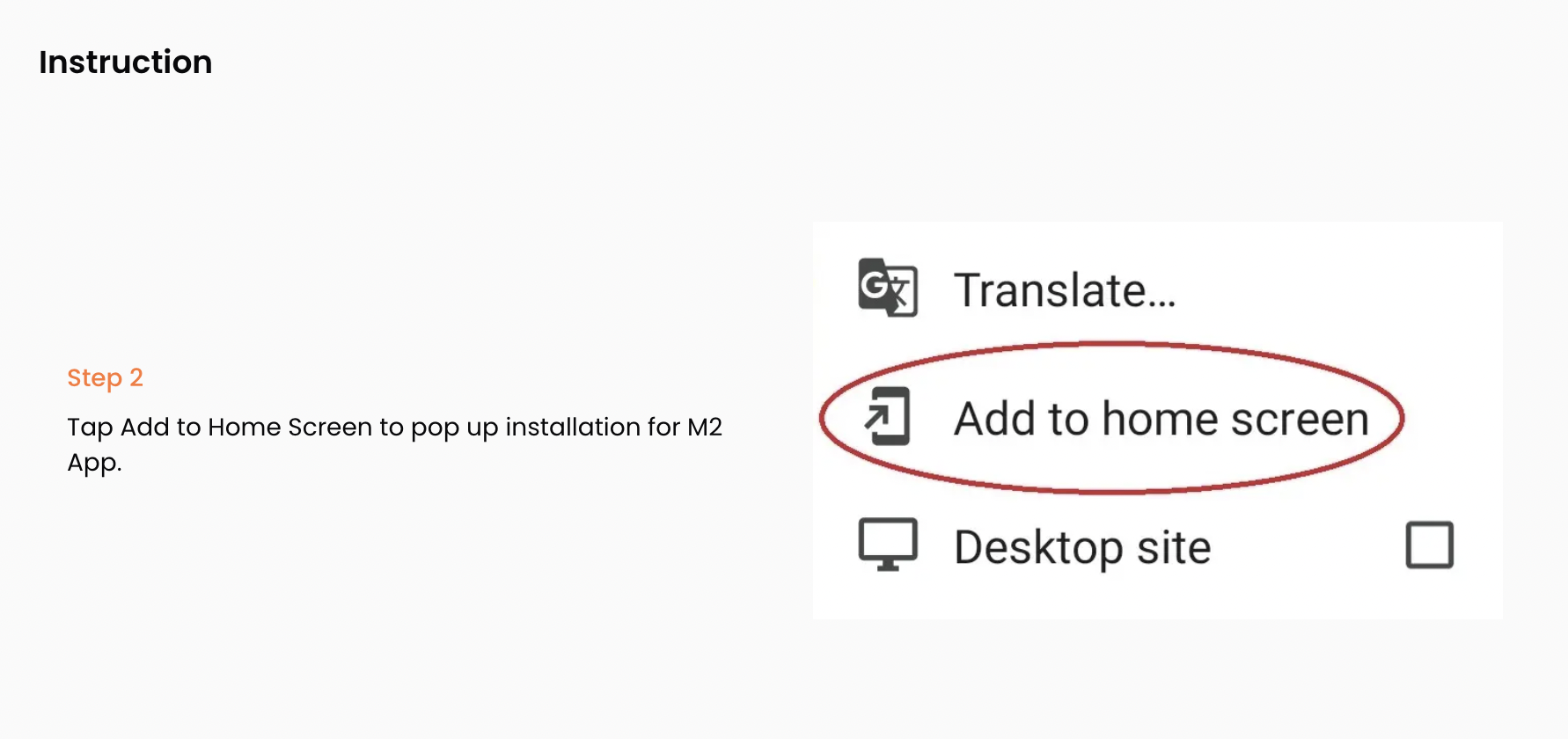
Langkah 2 – Pilih Tambah ke Skrin Utama
Ketik Tambah ke Skrin Utama daripada menu penyemak imbas untuk membuka gesaan pemasangan bagi pintasan aplikasi M2.
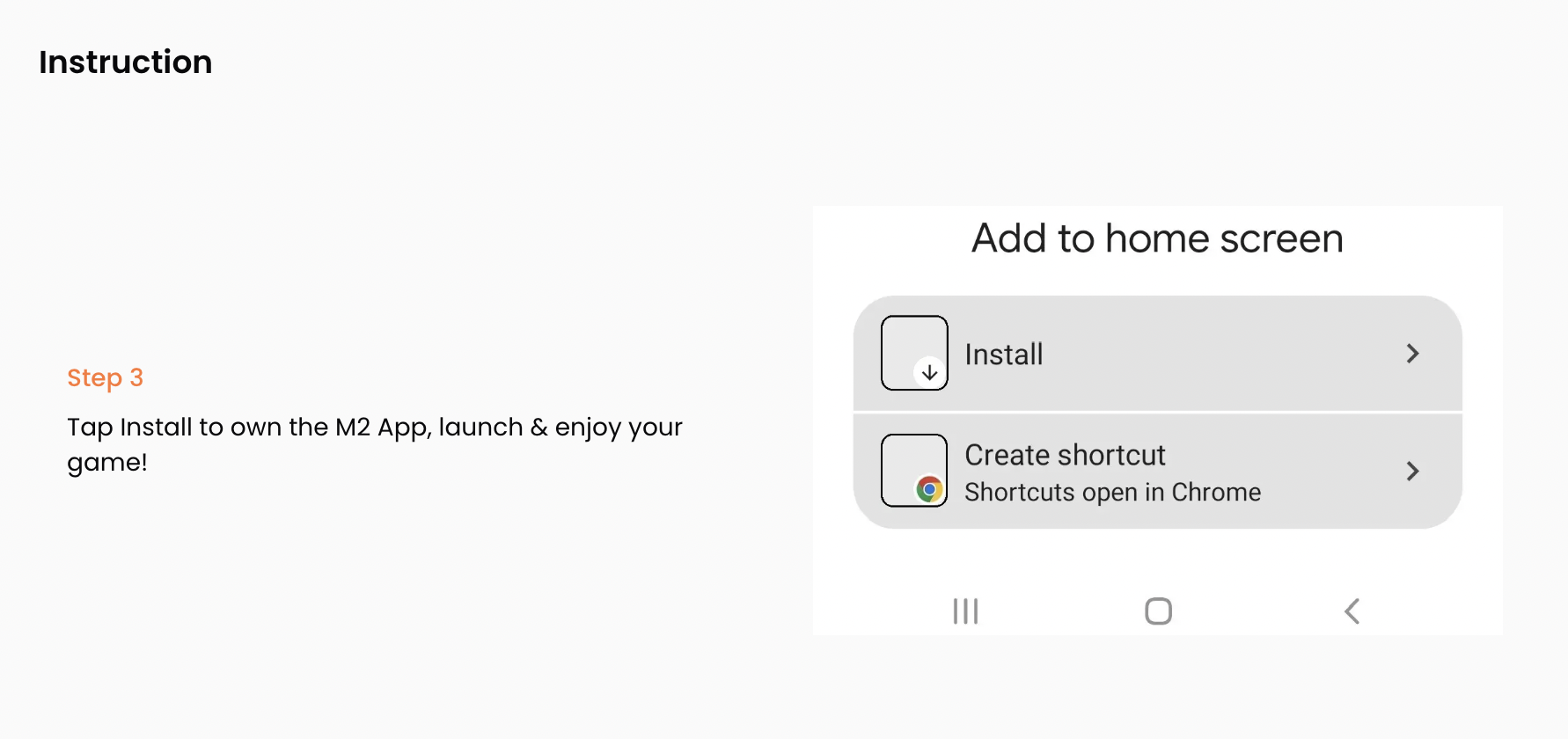
Langkah 3 – Pasang Pintasan
Ketik Pasang untuk menyelesaikan proses. Pintasan aplikasi M2 akan muncul pada skrin utama Android untuk akses pantas.
Langkah Muat Turun iPhone (iOS).
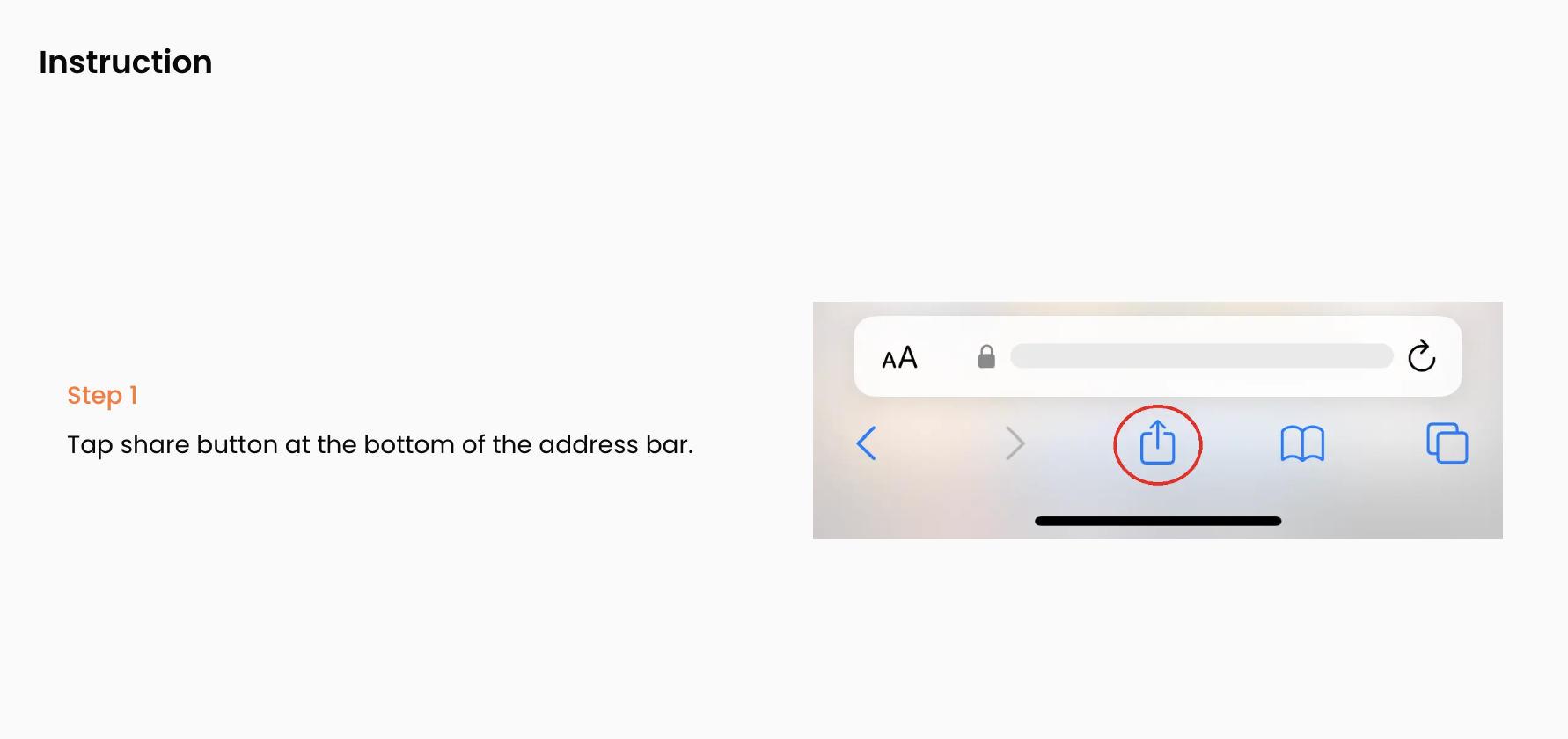
Langkah 1 – Ketik Butang Kongsi
Buka platform dalam Safari, kemudian ketik butang Kongsi yang terletak di bahagian bawah skrin penyemak imbas.
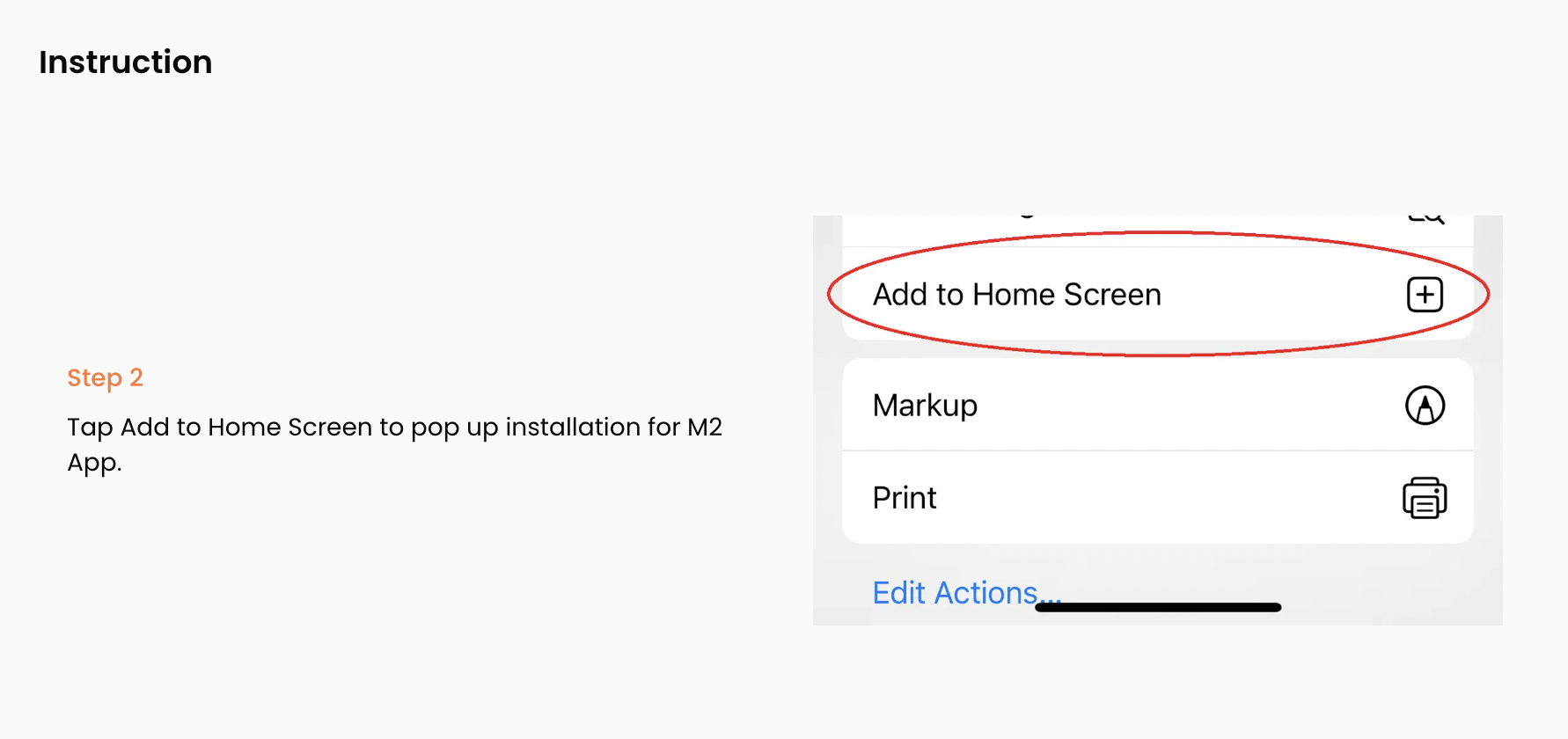
Langkah 2 – Pilih Tambah ke Skrin Utama
Tatal melalui tindakan yang tersedia dan ketik Tambah ke Skrin Utama untuk menyediakan pemasangan pintasan.
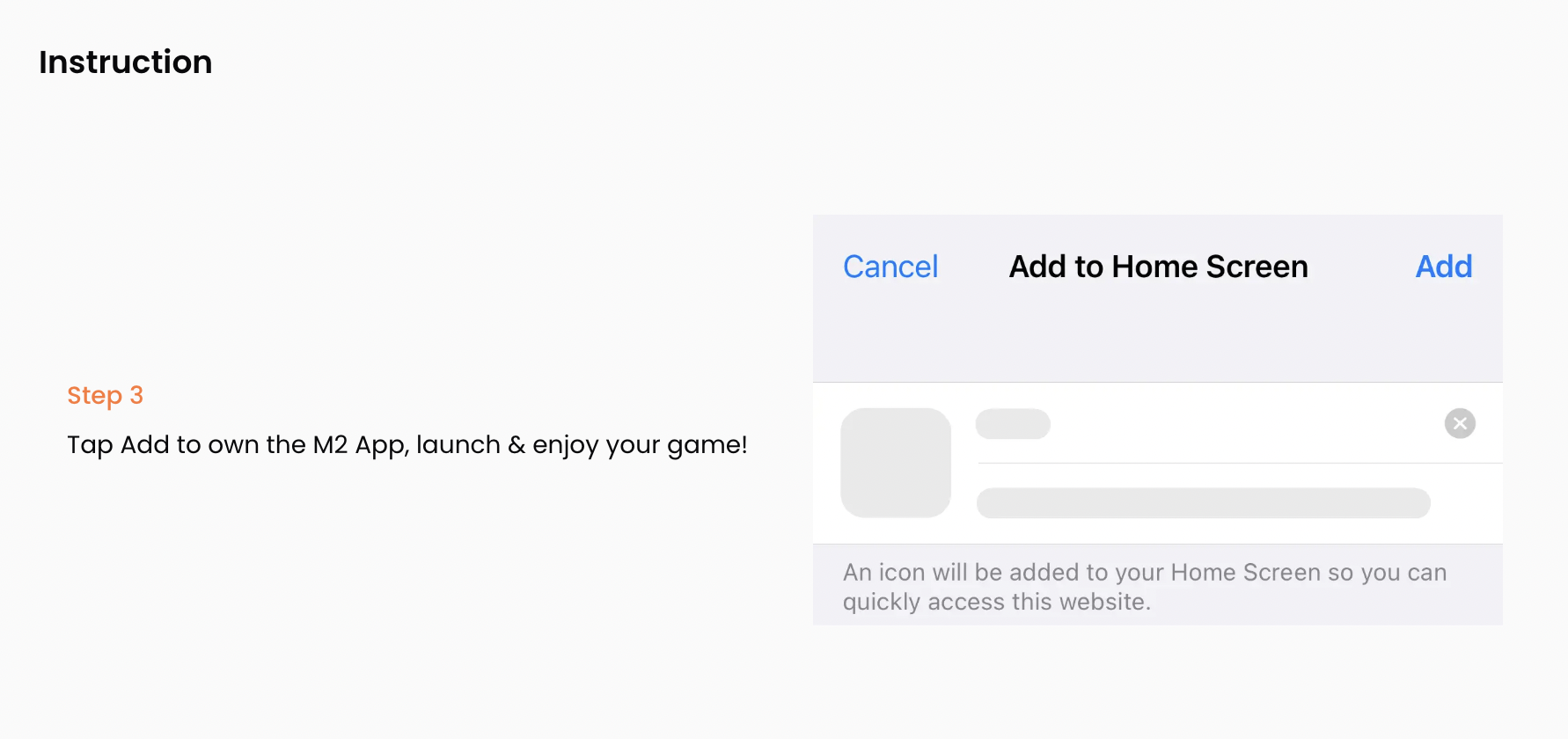
Langkah 3 – Sahkan Pemasangan
Ketik Tambah untuk meletakkan pintasan M2 pada Skrin Utama iPhone untuk akses masa hadapan yang mudah.
Desktop (Windows & macOS) Langkah Muat Turun
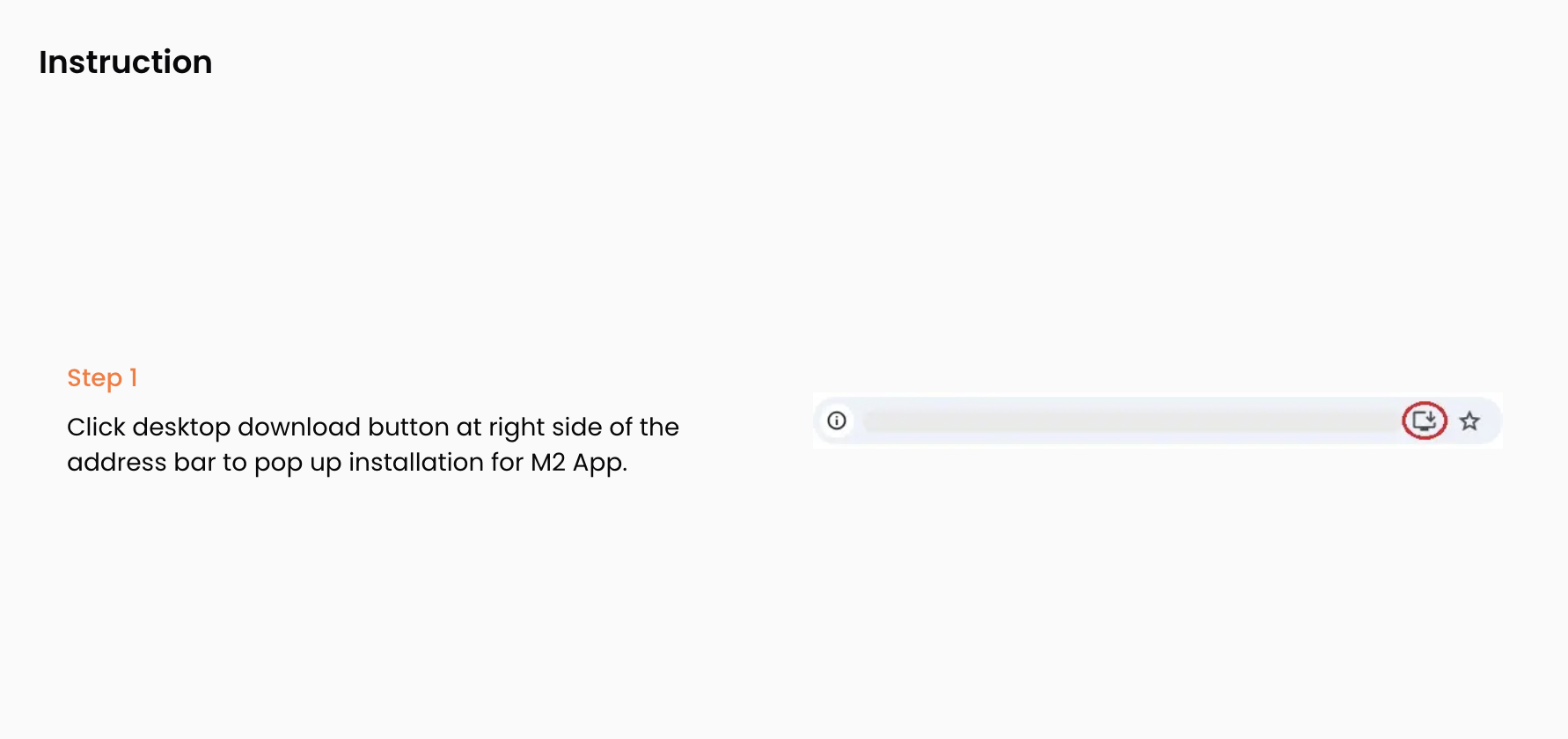
Langkah 1 – Klik Ikon Pasang
Buka platform dalam pelayar desktop yang disokong dan klik ikon pemasangan yang dipaparkan di sebelah kanan bar alamat apabila ia tersedia.
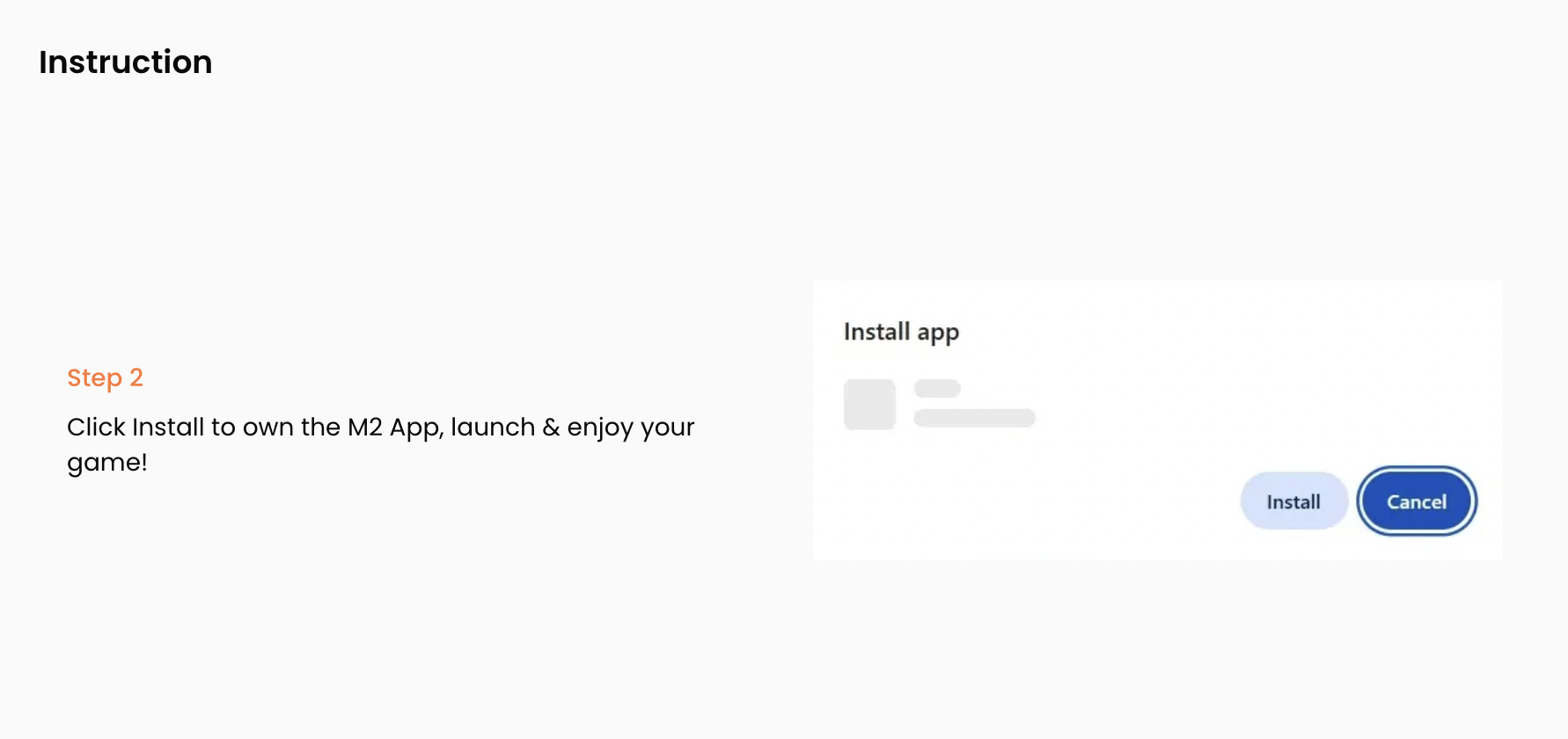
Langkah 2 – Sahkan Pemasangan
Klik Pasang untuk mencipta pintasan aplikasi desktop. Selepas pemasangan selesai, lancarkan aplikasi M2 terus dari desktop atau menu aplikasi anda.
Muat turun Petua
Pastikan Penyemak Imbas Anda Kemas Kini
Menggunakan versi terkini Chrome, Edge, Safari atau penyemak imbas lain yang disokong membantu memastikan pilihan pemasangan seperti Tambah pada Skrin Utama atau Pasang tersedia.
Akses Perkhidmatan Ahli Lain
Selepas melengkapkan pemasangan, ahli boleh terus Log masuk (/en/log masuk – Pautan Dalaman), Daftar (/en/daftar – Pautan Dalaman), Permainan (/ms/permainan – Pautan Dalaman), Deposit (/ms/deposit – Pautan Dalaman), Pengeluaran (/ms/pengeluaran – Pautan Dalaman), Mengenai Kami (/ms/tentang-kami – Pautan Dalaman), dan Terma dan Syarat (/syarat/syarat-dan-).
Soalan Lazim
Adakah saya perlu memuat turun fail APK?
Tidak. Kebanyakan penyemak imbas yang disokong membenarkan ahli memasang platform dengan mencipta pintasan atau aplikasi web terus daripada penyemak imbas.
Bolehkah saya memasang platform pada iPhone?
ya. Safari menyokong penambahan platform pada Skrin Utama melalui menu Kongsi.
Adakah pemasangan Desktop disokong?
ya. Penyemak imbas desktop yang disokong pada Windows dan macOS menyediakan pilihan Pasang apabila tersedia.
Adakah pemasangan pintasan akan menjejaskan akaun saya?
Tidak. Memasang pintasan hanya menyediakan akses yang lebih pantas kepada platform dan tidak mengubah maklumat atau tetapan akaun anda.